Tutoriels
Dans cette partie vous trouverez des tutoriels pour répondre aux différents besoins spécifiques que vous pourriez avoir.
Redirection de KiwiCloud vers un proxy HTTPS
Ce guide explique comment forcer KiwiCloud à passer par un proxy réseau (ex: http://127.0.0.1:8080) pour ses connexions sortantes.
Sous Linux / macOS (Terminal)
Le logiciel nécessitant obligatoirement les privilèges d’administrateur (sudo), vous devez utiliser l’option -E pour que le proxy soit transmis correctement.
1. On enregistre le proxy dans la mémoire du terminal
export https_proxy=http://IP_PROXY:8080
2. On lance le logiciel avec l’option -E (obligatoire)
sudo -E kiwi4 backup
Le proxy restera actif dans cette fenêtre jusqu’à ce que vous la fermiez.
Sous Windows
Première méthode (via interface graphique) :
Ouvrez le menu Démarrer, tapez « Variables d’environnement » et sélectionnez Modifier les variables d’environnement système.
Dans la fenêtre qui s’ouvre, cliquez sur le bouton Variables d’environnement... (tout en bas).
Dans la section du bas nommée Variables système, cliquez sur Nouvelle….
Remplissez les deux champs :
Nom de la variable : https_proxy Valeur de la variable : http://IP_PROXY:PORT (ex: http://127.0.0.1:8080)
Cliquez sur OK sur toutes les fenêtres pour valider.
Deuxième méthode : (PowerShell en mode Administrateur)
On enregistre le proxy définitivement :
[Environment]::SetEnvironmentVariable("https_proxy", "http://IP_PROXY:PORT", "Machine")
Note : KiwiBackup est compatible avec l’ensemble des variables d’environnement standard. Vous pouvez également définir :
http_proxy : Pour rediriger le trafic HTTP non sécurisé (ex: export http_proxy=http://IP_PROXY:PORT).
no_proxy : Pour spécifier les destinations qui doivent ignorer le proxy et sortir en direct, comme les serveurs locaux (ex: export no_proxy=localhost,127.0.0.1,.mon-entreprise.local).
Extraction d’une archive au format .tar.gz et .karch
Lorsque vous lancez une nouvelle restauration depuis l’interface d’administration, deux options s’offrent à vous :
1. Format .tar.gz – Restauration standard
Pour ce type d’archive, nous vous conseillons d’utiliser le logiciel WinRAR.
Note : L’extraction via 7-Zip ne fonctionne pas correctement pour le moment et génère un message d’erreur.
2. Format .karch – Restauration rapide
Nous avons fait évoluer notre système pour proposer ce nouveau format, qui permet de restaurer vos données 10 fois plus rapidement.
Pour extraire une archive .karch, suivez ces étapes :
**Téléchargez l’outil dédié : https://kiwi-backup.com/media/22952.exe
Accès : Ouvrez un terminal et rendez-vous dans le dossier contenant l’utilitaire.
Commande d’extraction : Saisissez la commande suivante en indiquant le chemin complet de votre archive :
./karch extract 'chemin_exact_de_l_archive'
Exemple :
./karch extract ~/Téléchargements/restauration.karch
Note : pour les utilisateurs linux, la commande karch est integré dans le logiciel Kiwi. Il faudra entrer la commande :
kiwi karch --extract (ou -x)
Options avancées :
Destination des fichiers : Par défaut, les fichiers sont extraits dans le dossier où l’utilitaire est lancé. Pour spécifier un répertoire précis, utilisez le flag -p suivi du chemin souhaité :
Exemple :
./karch extract ~/Téléchargements/restauration.karch -p ~/RESTAURATION
Lister les fichiers : Pour lister et obtenir le nombre de fichiers inclus dans l’archive sans les extraire, remplacez l’argument extract par list.
Configurer votre kit pour un auto-enregistrement
Dans ce tutoriel, nous allons vous guider pour configurer un kit avec l’option d’auto-enregistrement dans votre espace revendeur. Cela vous permettra de programmer un enregistrement automatique après l’installation, réduisant ainsi les interventions manuelles nécessaires.
Étape 1 : Accéder à l’onglet « Kits »
Connectez-vous à votre interface webadmin.
Naviguez vers l’onglet « Kits ».
Choisissez un kit existant ou générez-en un nouveau.
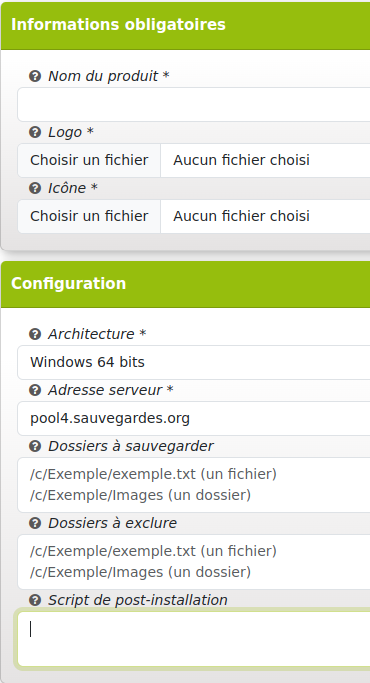
Étape 2 : Configurer le script de post-installation
Dans le champ « Script de post-installation », saisissez le contenu suivant :
START /WAIT kiwi.exe install --name auto --key VOTRE_CLE_DE_CONTRAT --server https://pool4.kiwi-backup.com:4443
START /WAIT kiwi.exe schedule --hour-interval 12-14
Première ligne : Cette ligne enregistrera automatiquement la machine sur nos serveurs.
Deuxième ligne : Programmez l’exécution des sauvegardes quotidiennes entre 12h et 14h. N’hésitez pas à adapter cet intervalle selon vos besoins.
Remarque : Assurez-vous de remplacer VOTRE_CLE_DE_CONTRAT par votre propre clé de contrat !
Étape 3 : Enregistrer les modifications
Une fois que vous avez rempli le script, enregistrez vos valeurs.
Un nouveau fichier d’installation sera généré spécialement pour vous.
Besoin d’aide ?
Si vous rencontrez des problèmes ou si vous avez besoin d’une configuration spécifique, n’hésitez pas à contacter notre équipe technique. Nous sommes là pour vous aider à adapter le kit à vos besoins ! Avec ce tutoriel, vous êtes maintenant prêt à configurer votre kit pour un auto-enregistrement efficace. Bonne chance !